筆記本電腦有線網(wǎng)絡(luò)連接指南 聯(lián)想電腦如何通過(guò)網(wǎng)線上網(wǎng)
對(duì)于聯(lián)想筆記本電腦用戶來(lái)說(shuō),除了使用Wi-Fi無(wú)線連接,通過(guò)網(wǎng)線(以太網(wǎng))連接有線網(wǎng)絡(luò)同樣是一種穩(wěn)定、高速的上網(wǎng)方式。以下是為您整理的詳細(xì)連接步驟和常見(jiàn)問(wèn)題解決方法。
第一步:檢查硬件與連接
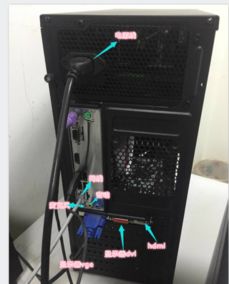
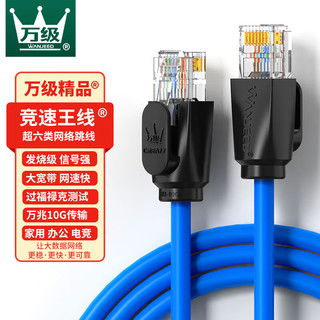
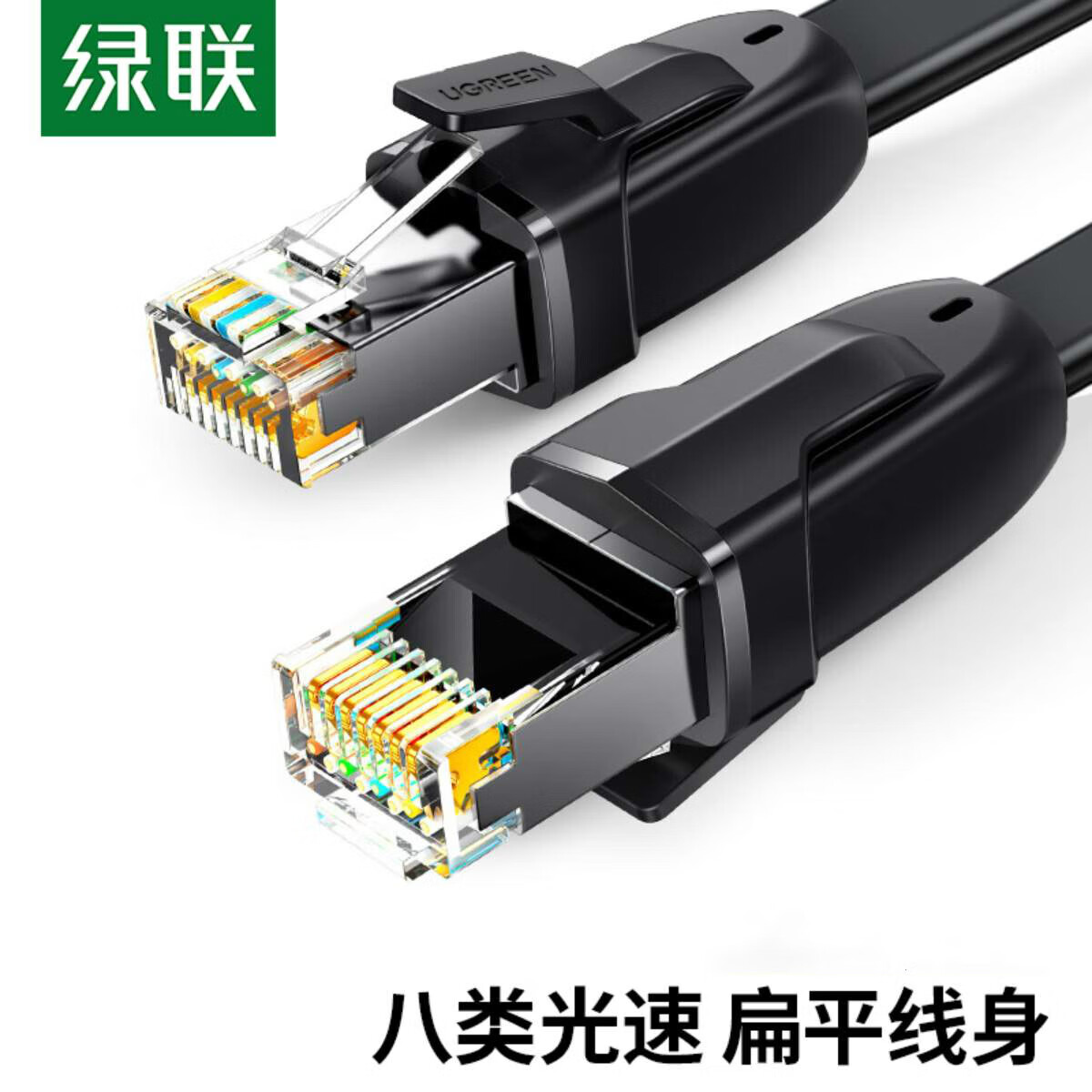
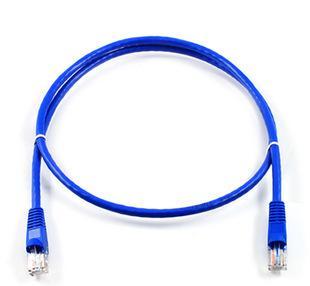
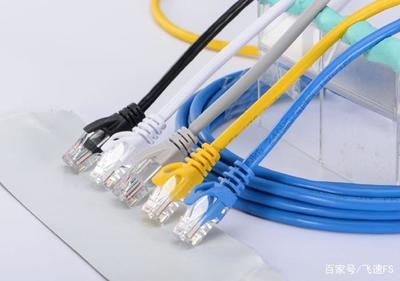
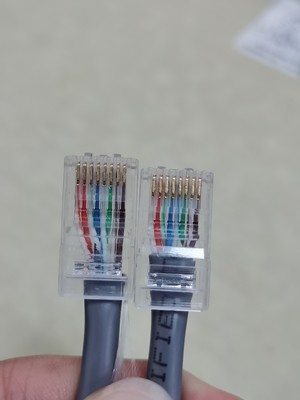
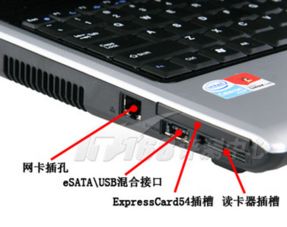
- 確認(rèn)網(wǎng)線與接口:確保您有一根完好的RJ-45網(wǎng)線(通常兩端水晶頭相同)。在聯(lián)想筆記本電腦的側(cè)面或后部,找到以太網(wǎng)接口(一個(gè)比USB接口稍寬、內(nèi)部有8個(gè)金屬觸點(diǎn)的方形接口,旁邊通常有類(lèi)似“回”字或三個(gè)方塊連在一起的圖標(biāo))。
- 連接網(wǎng)線:將網(wǎng)線一端插入筆記本電腦的以太網(wǎng)接口,直到聽(tīng)到輕微的“咔噠”聲,確保連接穩(wěn)固。另一端插入路由器、交換機(jī)或墻上的網(wǎng)絡(luò)插座。
第二步:系統(tǒng)自動(dòng)識(shí)別與設(shè)置
現(xiàn)代操作系統(tǒng)(如Windows 10/11)通常支持即插即用。連接后,系統(tǒng)會(huì)自動(dòng)識(shí)別網(wǎng)絡(luò)并嘗試獲取IP地址等網(wǎng)絡(luò)參數(shù)。
- 觀察屏幕右下角的網(wǎng)絡(luò)圖標(biāo)。如果從無(wú)線或斷開(kāi)狀態(tài)變?yōu)橐粋€(gè)小電腦屏幕的圖標(biāo),通常表示已成功識(shí)別有線連接。
- 系統(tǒng)可能會(huì)自動(dòng)彈出網(wǎng)絡(luò)設(shè)置提示,您可以選擇網(wǎng)絡(luò)類(lèi)型(家庭、工作或公用網(wǎng)絡(luò))。
第三步:手動(dòng)檢查與配置(如需)
如果未能自動(dòng)上網(wǎng),您可以進(jìn)行以下檢查:
- 檢查網(wǎng)絡(luò)狀態(tài):
- 右鍵點(diǎn)擊屏幕右下角的網(wǎng)絡(luò)圖標(biāo),選擇“打開(kāi)網(wǎng)絡(luò)和 Internet 設(shè)置”。
- 點(diǎn)擊“以太網(wǎng)”,查看連接狀態(tài)。如果顯示“已連接”,但無(wú)法上網(wǎng),可能是IP配置問(wèn)題。
- 獲取IP地址:
- 在以太網(wǎng)設(shè)置頁(yè)面,點(diǎn)擊“更改適配器選項(xiàng)”。
- 右鍵點(diǎn)擊“以太網(wǎng)”圖標(biāo),選擇“屬性”。
- 雙擊“Internet 協(xié)議版本 4 (TCP/IPv4)”。
- 確保選中“自動(dòng)獲得IP地址”和“自動(dòng)獲得DNS服務(wù)器地址”(這是最常見(jiàn)的情況,適用于家庭和大多數(shù)辦公網(wǎng)絡(luò))。
- 如果網(wǎng)絡(luò)管理員要求使用靜態(tài)IP,則選擇“使用下面的IP地址”并填入指定信息。
- 運(yùn)行網(wǎng)絡(luò)疑難解答:
- 在Windows設(shè)置中,進(jìn)入“系統(tǒng)” > “疑難解答” > “其他疑難解答”,運(yùn)行“網(wǎng)絡(luò)適配器”和“Internet連接”疑難解答,系統(tǒng)可能會(huì)自動(dòng)檢測(cè)并修復(fù)常見(jiàn)問(wèn)題。
第四步:高級(jí)排查與驅(qū)動(dòng)更新
如果上述步驟后仍無(wú)法連接:
- 檢查網(wǎng)線、路由器與網(wǎng)絡(luò)源:嘗試更換一根網(wǎng)線,或?qū)⒕W(wǎng)線插入其他設(shè)備(如另一臺(tái)電腦)測(cè)試,以排除網(wǎng)線或路由器端口故障。確保路由器工作正常且外網(wǎng)暢通。
- 更新或重裝網(wǎng)卡驅(qū)動(dòng):
- 右鍵點(diǎn)擊“開(kāi)始”菜單,選擇“設(shè)備管理器”。
- 展開(kāi)“網(wǎng)絡(luò)適配器”,找到您的有線網(wǎng)卡(名稱(chēng)可能包含“Ethernet”、“Realtek”、“Intel”等字樣)。
- 右鍵點(diǎn)擊它,選擇“更新驅(qū)動(dòng)程序”,然后選擇“自動(dòng)搜索更新的驅(qū)動(dòng)程序軟件”。
- 如果更新無(wú)效,可以嘗試“卸載設(shè)備”(注意:卸載后需要重啟電腦,系統(tǒng)通常會(huì)嘗試自動(dòng)重裝驅(qū)動(dòng))。
- 您也可以前往聯(lián)想官網(wǎng),根據(jù)您的筆記本電腦具體型號(hào),下載并安裝最新的有線網(wǎng)卡驅(qū)動(dòng)程序。
- 檢查物理開(kāi)關(guān)與功能鍵:
- 極少部分舊款聯(lián)想筆記本可能在側(cè)面設(shè)有物理的無(wú)線/有線網(wǎng)絡(luò)開(kāi)關(guān),請(qǐng)確保其處于開(kāi)啟狀態(tài)。
- 嘗試按下鍵盤(pán)上的 Fn + F5(或帶有類(lèi)似飛機(jī)/無(wú)線電波圖標(biāo)的F功能鍵),檢查是否禁用了有線網(wǎng)絡(luò)功能。
成功連接后的提示
連接成功后,有線網(wǎng)絡(luò)圖標(biāo)將顯示在任務(wù)欄。有線連接通常比無(wú)線更穩(wěn)定、延遲更低,非常適合需要大流量、高穩(wěn)定性的場(chǎng)景,如在線會(huì)議、大型文件傳輸或網(wǎng)絡(luò)游戲。
**:聯(lián)想筆記本電腦通過(guò)網(wǎng)線上網(wǎng)的過(guò)程通常是即插即用的。核心步驟是:正確連接硬件 -> 等待系統(tǒng)自動(dòng)配置 -> 必要時(shí)手動(dòng)檢查IP設(shè)置與驅(qū)動(dòng)**。遵循以上步驟,您應(yīng)該能順利享受高速穩(wěn)定的有線網(wǎng)絡(luò)連接。
如若轉(zhuǎn)載,請(qǐng)注明出處:http://m.bluestars.cn/product/22.html
更新時(shí)間:2026-06-08 04:40:17